Windows Terminal美化
📅 发表于 2022-08-01
Windows Terminal美化
近期看到美化的Windows Terminal就自己想美化一下
需要工具列表
下列就是所需工具的链接
配置步骤
首先安装Windows Terminal
这一步就不说明了,按步骤安装即可(注意:需要Win10或Win11系统)
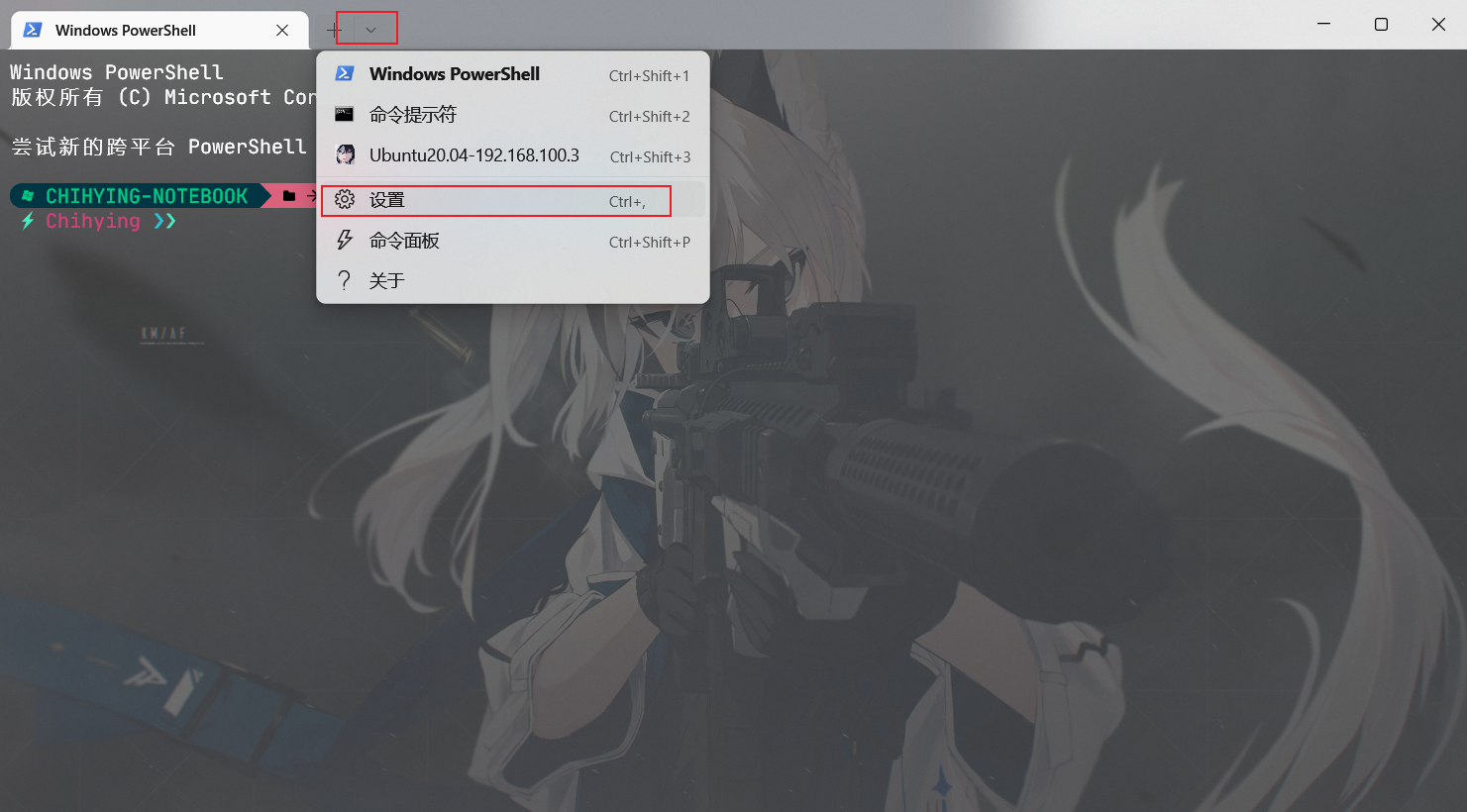
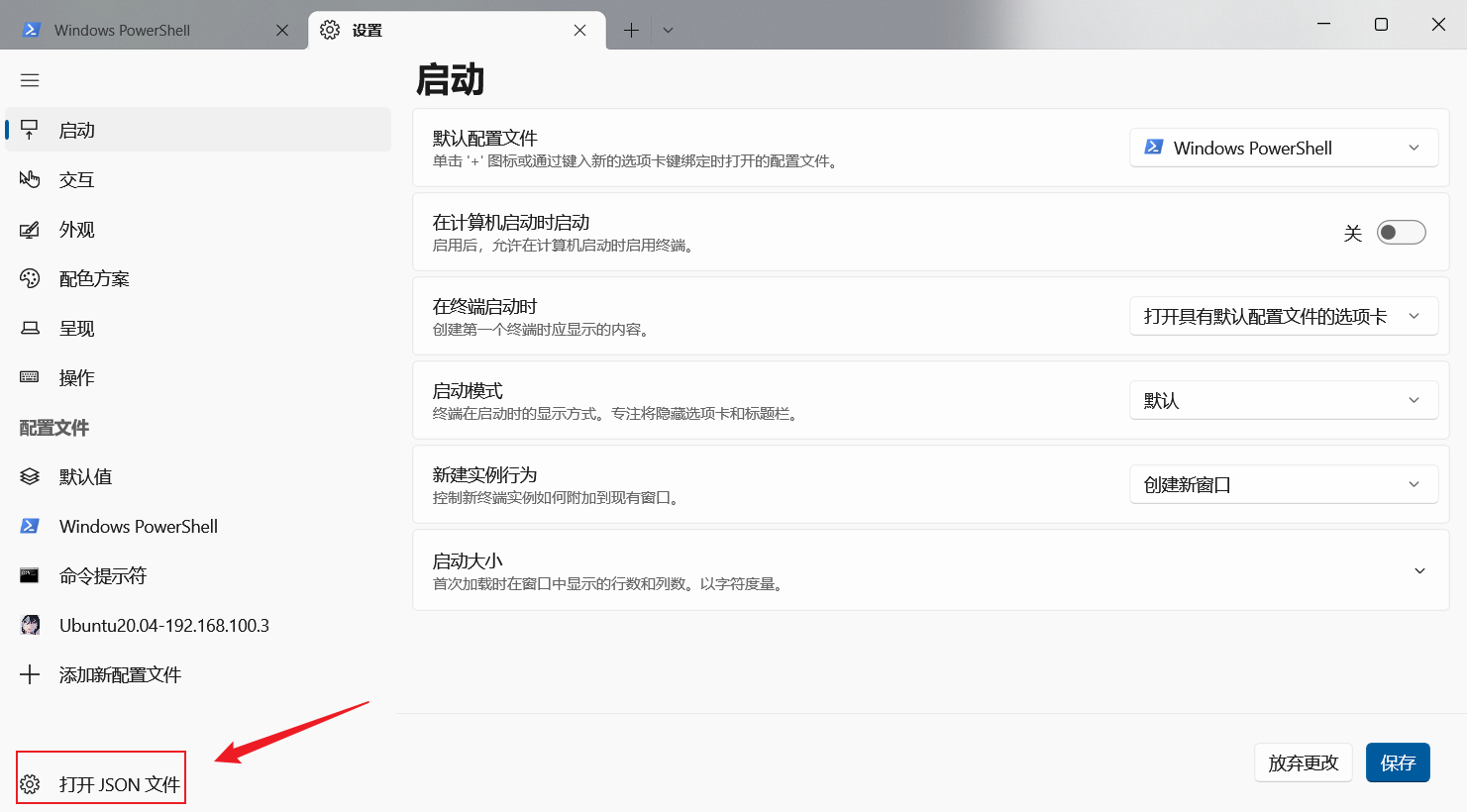
打开Windows Terminal json配置文件
- 打开设置
- 打开JSON文件
- 配置JSON文件
如果不想自己配置 这个网站提供现成的模板: https://windowsterminalthemes.dev/
找到如同所示的JSON段 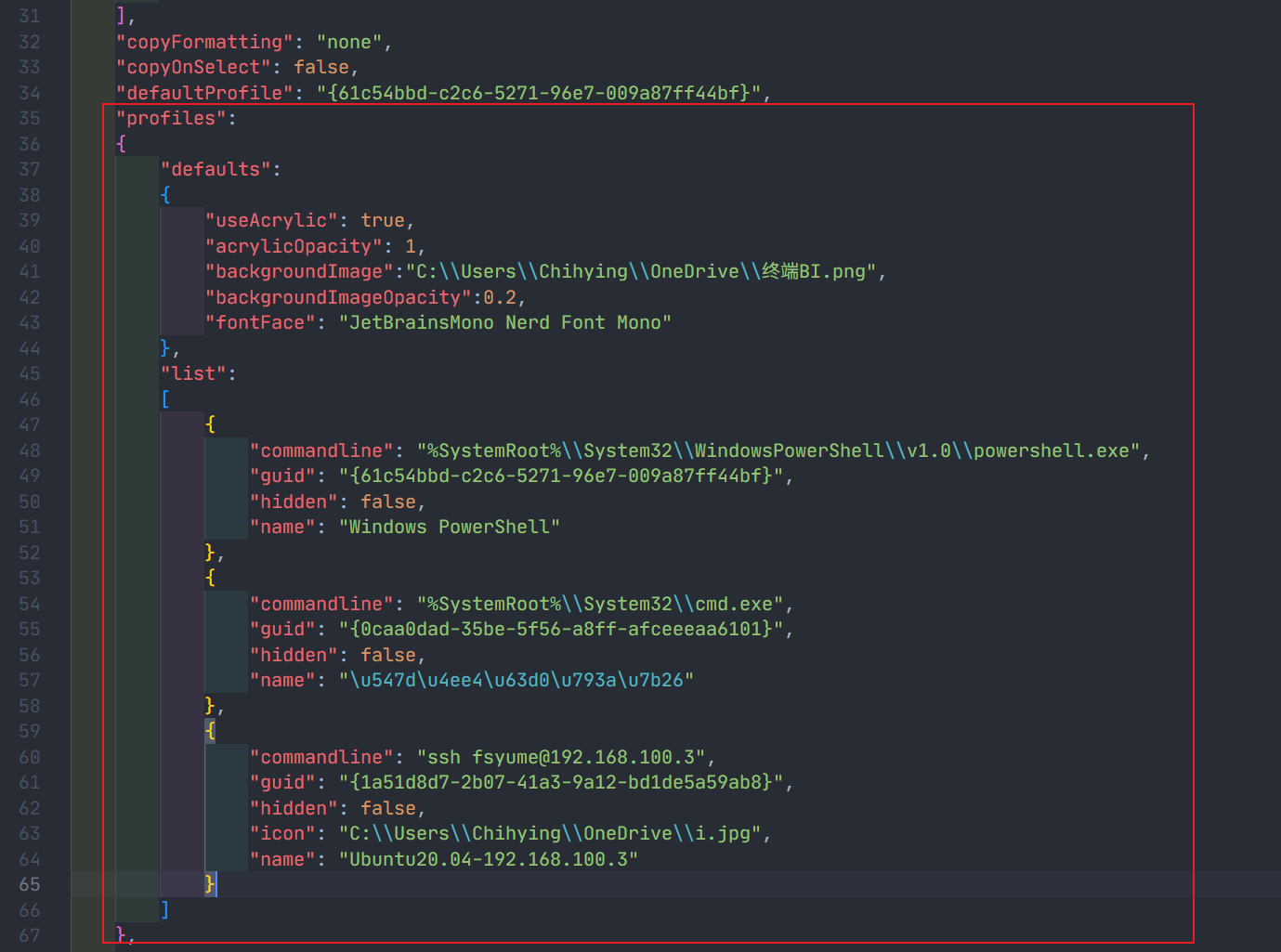
配置文件参数
配置参数说明(部分)
json
{
    "useAcrylic":true, //毛玻璃效果
    "acrylicOpacity": 1, // 不透明度0-1
    "backgroundImage":"C:\\Users\\Chihying\\OneDrive\\终端BI.png", // 背景图片地址,推荐暗色图片,避免影响字体显示
    "backgroundImageOpacity":0.2, // 背景图片的不透明度
    "fontFace": "JetBrainsMono Nerd Font Mono" // 字体
}
安装oh my posh
我们可以直接在powershell中输入下面的命令一键安装
shell
winget install JanDeDobbeleer.OhMyPosh -s winget也可以根据官网的操作,进入商店进行下载 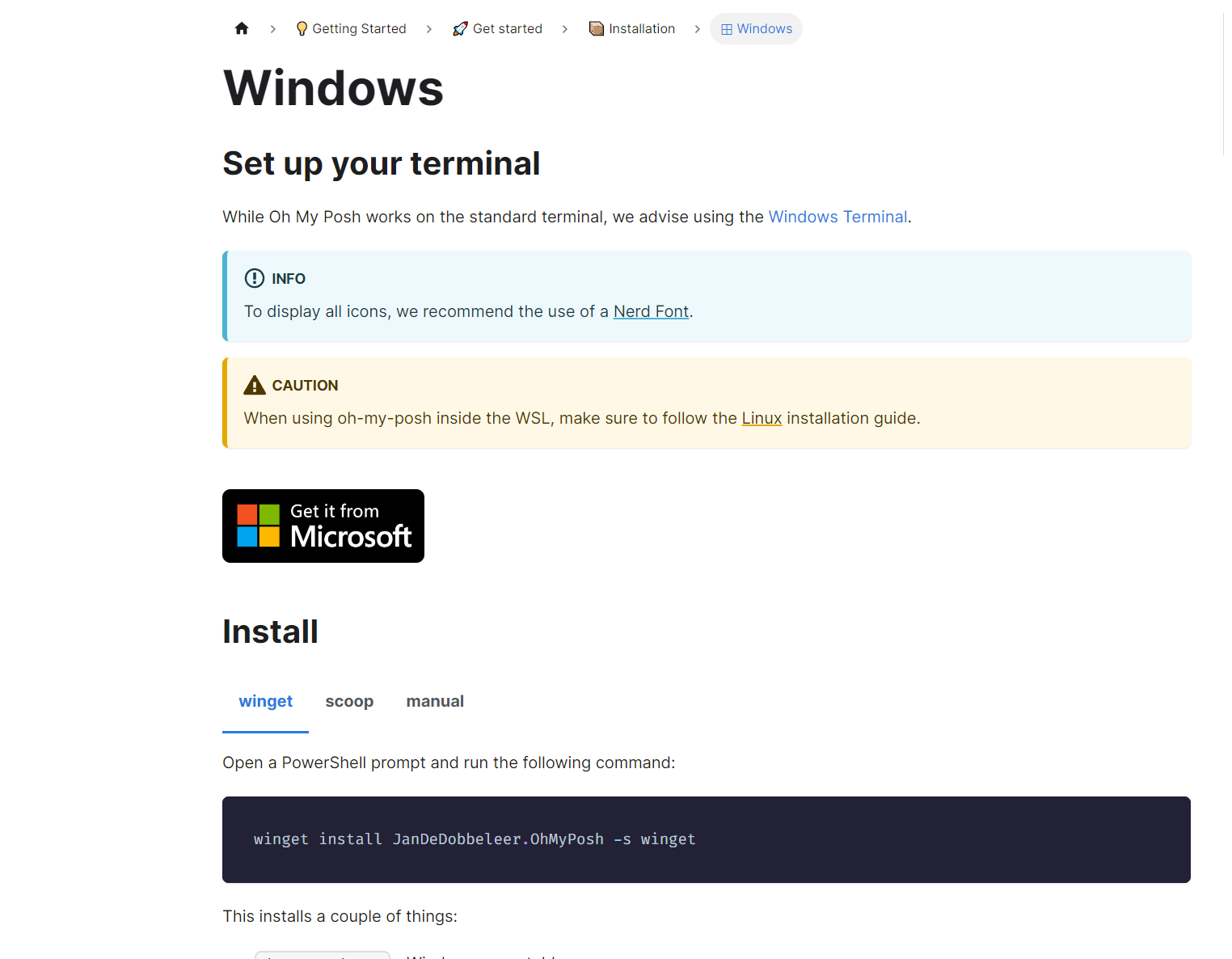
配置oh my posh
安装完毕之后我们需要配置一下脚本 打开powershell,输入:
shell
code $PROFILE通过vs code启动该文件 输入以下配置,并保存
shell
oh-my-posh init pwsh --config $env:POSH_THEMES_PATH\montys.omp.json | Invoke-Expression这样就配置完毕了,剩下就是选择自己喜欢的字体即可(注意官方强调为了图标显示必须Nerd字体) 在nerdfonts.com 选择自己喜欢的Nerd字体即可